映像を調整する
-
画質/画面サイズを調整する
-
1
画質調整画面または画面調整画面が表示されるまで、
 を2秒以上押す
または、システム情報・設定メニュー各種情報を見る・設定をするから画質調整を選ぶ- カメラ画質を調整する場合は、カメラの映像を表示させてください。
-
2
-+で、映像を調整する
画面調整(画質調整)画面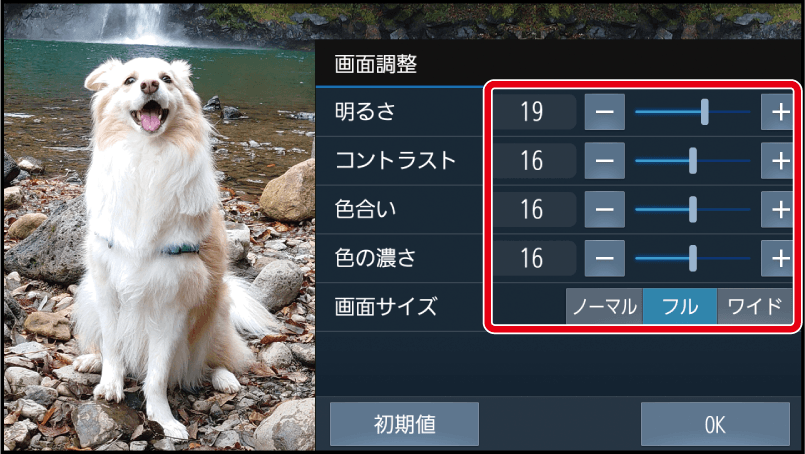
- 調整範囲:1~31
- 調整する画面によっては、調整項目が「明るさ」と「コントラスト」のみになります。
- 画面サイズはTV、SD(動画)、USB(動画)、HDMIの画面のみで調整できます。
-
3
OKを選ぶ
-
明るさ
-:暗くなる
+:明るくなる
-
- 調整範囲
- (昼):1~19~31
(夜):1~7~31
-
-
コントラスト
-:明暗の差 小
+:明暗の差 大
- 調整範囲:1~16~31
-
色合い
-:赤みが強くなる
+:緑みが強くなる
- 調整範囲:1~16~31
-
色の濃さ
-:薄くなる
+:濃くなる
- 調整範囲:1~16~31
-
画面サイズ
アスペクト比を調整
-
ノーマル:映像を4:3で表示*1
16:9の映像は横方向に圧縮されます。
-
フル:[お買い上げ時の設定]
映像が画面全体で表示されるよう引きのばして表示
-
ワイド:映像を16:9で表示*1
4:3の映像は横方向に引きのばして表示されます。
*1映像の比率が本機画面の比率と異なるため、画面の一部が黒く表示されます。※各オーディオの入力映像の縦横比によっては、アスペクト比の設定を変更しても映像サイズが変わらない場合があります。
-
お買い上げ時の設定に戻すには
画面調整(画質調整)画面から、初期値を選ぶ
-